

event_id. A Meta junta as duas e conta uma conversão, com a maior qualidade de dados possível.
Tempo: cerca de 10 minutos. Você vai precisar de: acesso de administrador ao pixel (conjunto de dados) no Gerenciador de Eventos da Meta.
1
Conecte a conta de anúncios
Em Integrações, clique em Adicionar Integração, escolha Meta Ads e autorize. Isso traz gasto e campanhas para a Metrito. Veja Contas de anúncio.
A conexão da conta serve para os relatórios. O envio de conversões usa o token do pixel (próximo passo), então os dois funcionam de forma independente.
2
Gere o token da API de Conversões na Meta
- Abra o Gerenciador de Eventos e clique no pixel (conjunto de dados) que vai receber as conversões.
- Copie a Identificação do conjunto de dados: é o ID do Pixel.
- Vá na aba Configurações, desça até Configurar integração direta, deixe marcado Configurar com a Dataset Quality API e clique em Gerar token de acesso.
- Copie o token. Ele aparece uma vez só.
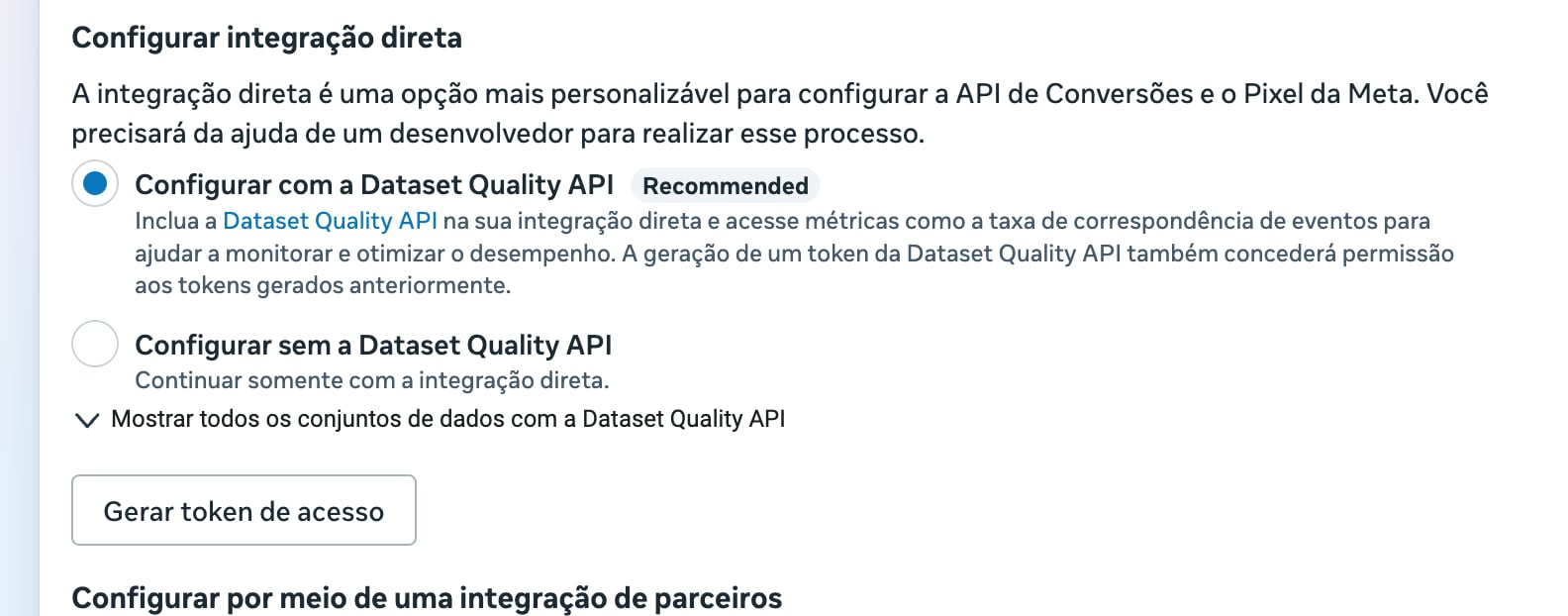
Gerenciador de Eventos > o pixel > Configurações > Configurar integração direta.
3
Crie o destino na Metrito
Em Rastreamento > Destinos/Pixels, clique em Cadastrar novo destino, escolha Meta Ads e clique em Próximo.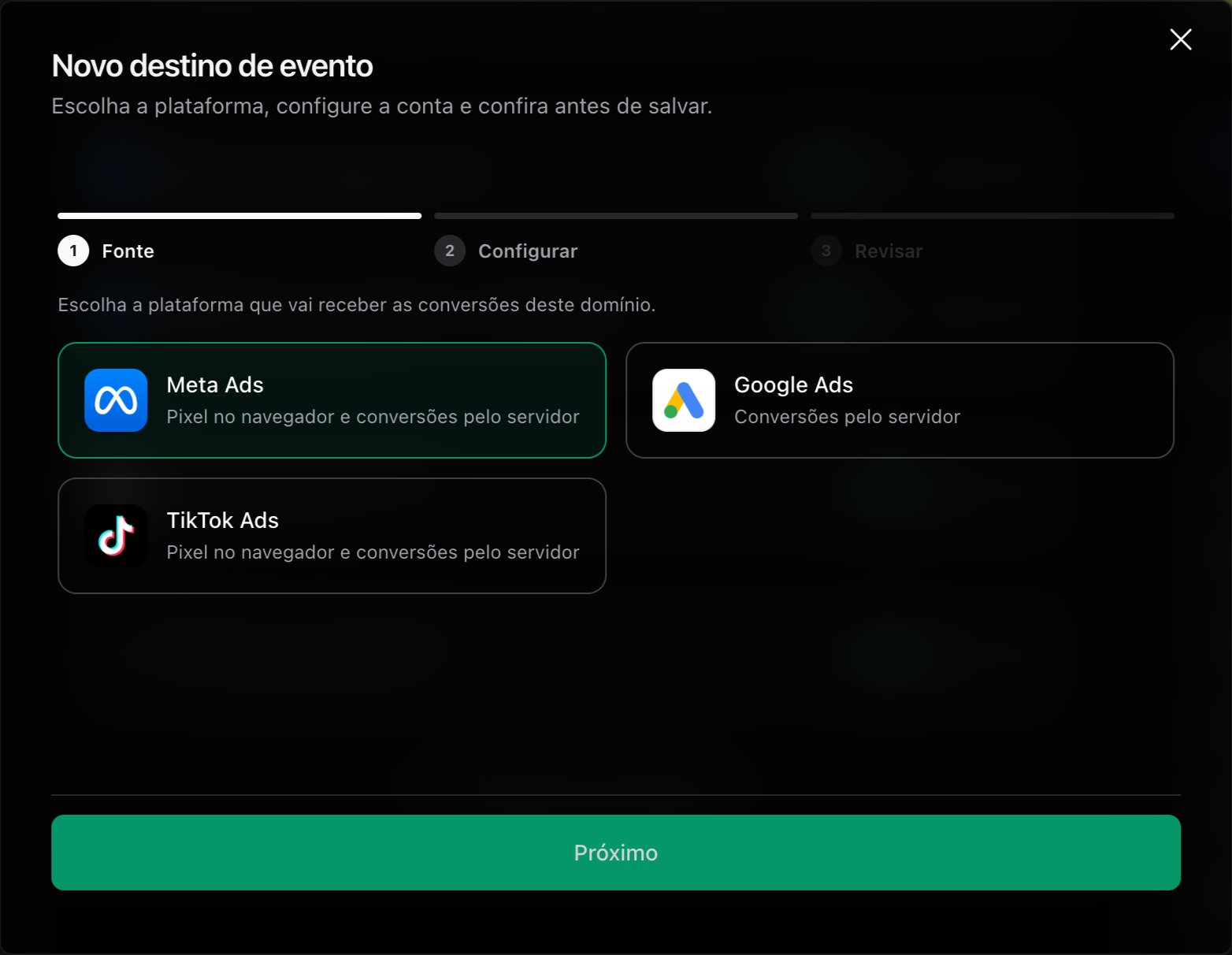
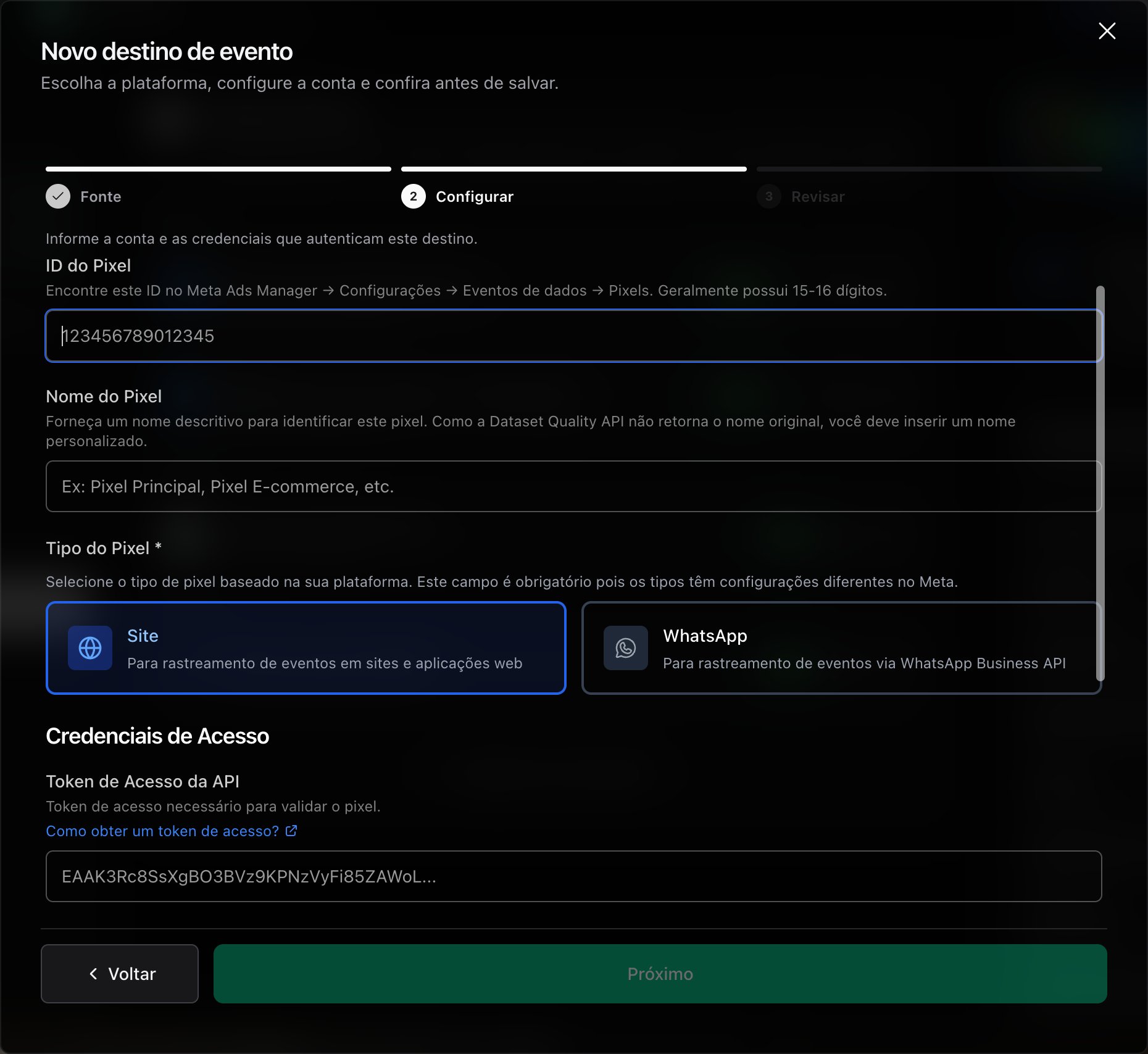
Clique em Validar Pixel. Quando aparecer Pixel validado com sucesso!, avance para Revisar e clique em Criar destino.
4
Ligue a Meta nos eventos
Em Rastreamento > Eventos, clique no lápis do evento (ou em Novo evento). No passo Evento, ligue o card Meta Ads e escolha o nome: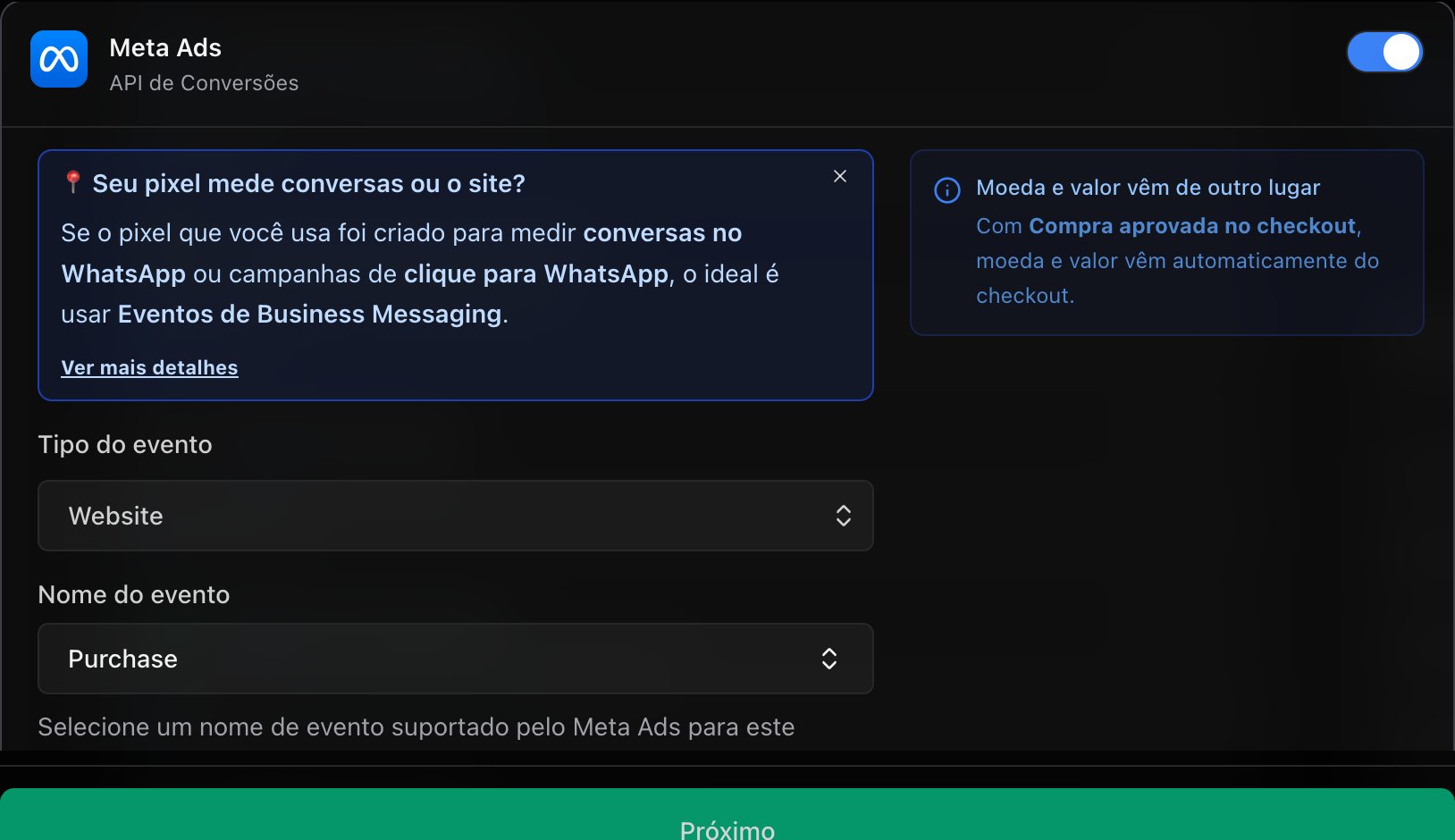
- Tipo do evento: Website para eventos de site e checkout. Business Messaging só com pixel de mensagem.
- Nome do evento: um evento padrão da Meta (
Purchase,Lead,InitiateCheckout,Contact). Evento padrão é o que a Meta usa para otimizar.
Purchase, com o valor e a moeda vindos do checkout.5
Teste
- No Gerenciador de Eventos, abra o pixel > Eventos de teste, escolha o canal Site e copie o
test_event_code. - Na Metrito, edite o destino (lápis no card), ligue o Modo de Teste e cole o código.
- Dispare o evento no site (ou um evento manual em Sessões) e veja ele chegar em Eventos de teste.
- Desligue o Modo de Teste.
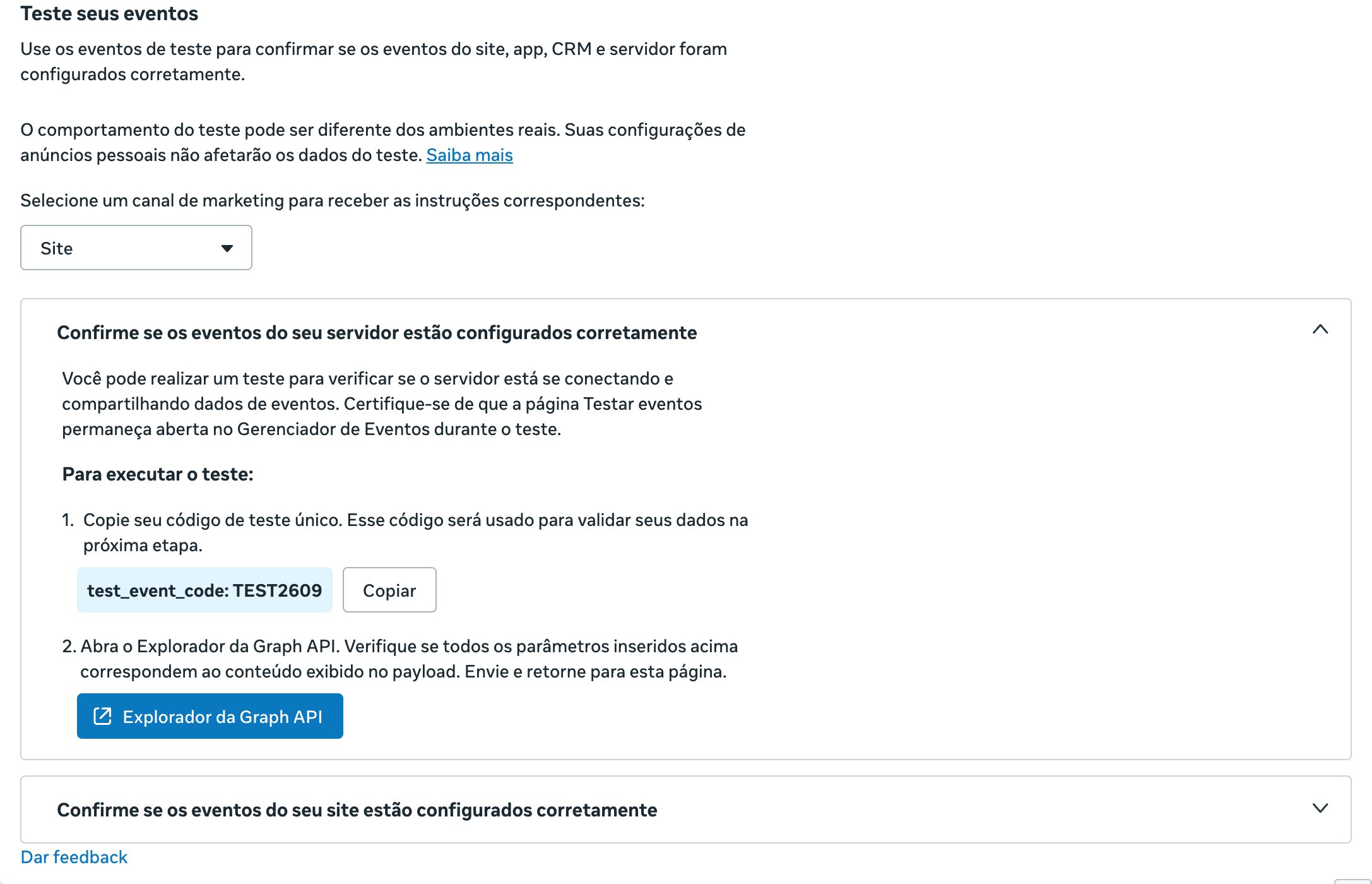
Gerenciador de Eventos > o pixel > Eventos de teste > Site.
Como saber que está tudo certo
- No card do destino aparece a nota de qualidade calculada pela Meta. Clique no ícone de gráfico para ver a nota por evento e quais dados a Meta recebeu (e-mail, telefone, IP…).
- Em Sessões, clique em um evento para ver o payload exato enviado à Meta e a resposta da API de Conversões.
- No Gerenciador de Eventos, na Visão geral do pixel, o evento aparece com as integrações Navegador e Servidor.
Problemas comuns
A Validação do Pixel falha
A Validação do Pixel falha
Confira se o token foi gerado no mesmo pixel do ID informado e se não sobrou espaço no começo ou no fim. Token de outro pixel ou de outro Business Manager é recusado.
A compra aparece em dobro no Gerenciador de Anúncios
A compra aparece em dobro no Gerenciador de Anúncios
Existe outra fonte mandando a mesma compra para o mesmo pixel: pixel configurado dentro do checkout, plugin da loja ou código base do pixel colado no site. Deixe a Metrito como fonte única e desligue as outras.
A nota de qualidade está baixa
A nota de qualidade está baixa
A nota sobe com identificadores. Peça e-mail e telefone no formulário e no checkout, e garanta que o checkout esteja conectado: é dele que vêm os dados do comprador.
Uso pixel de mensagem e o evento não aparece
Uso pixel de mensagem e o evento não aparece
O evento precisa estar com Tipo do evento Business Messaging e um nome suportado nesse ambiente (eventos personalizados não são aceitos). Veja WhatsApp.
Próximos passos
Google Ads
Mande o mesmo evento como conversão no Google Ads.
TikTok Ads
Mande o mesmo evento como conversão no TikTok Ads.